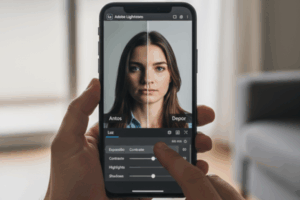
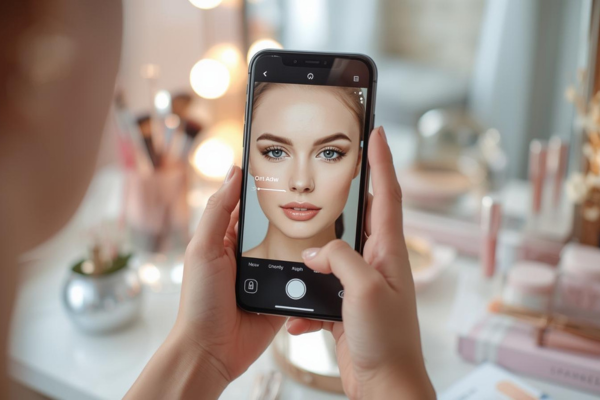
Selfies dependem totalmente de uma boa iluminação. É a luz que define a textura da pele, o brilho dos olhos, a suavidade do rosto e até mesmo a sensação de profundidade. Mas nem sempre o ambiente oferece a luz ideal e é aí que entra o Facetune, uma das ferramentas mais eficazes para corrigir e aperfeiçoar iluminação em selfies diretamente no celular.
O aplicativo permite clarear o rosto, equilibrar sombras, suavizar brilho excessivo, corrigir dominância de cor, destacar contornos naturais e criar um acabamento que valoriza sem distorcer. Usando os ajustes certos, é possível transformar uma selfie comum em uma imagem luminosa, natural e esteticamente agradável.
A seguir, você terá um guia completo e profundo para ajustar a iluminação de selfies no Facetune com naturalidade e precisão.
Como a iluminação transforma uma selfie
A luz define:
- Textura da pele
- Uniformidade do rosto
- Destaque dos contornos
- Profundidade da imagem
- Suavidade visual
- Tom da pele
- Sensação de profissionalismo
A selfie perfeita não precisa de luz perfeita na hora do clique — ela precisa de um bom ajuste no pós.
Onde ajustar iluminação no Facetune
O Facetune oferece ajustes específicos para corrigir luz em selfies. Os principais estão em:
- Retouch (Retoques)
- Edit (Edição)
- Filters (Filtros com ajustes de luz embutidos)
- Glow / Vibrance / Highlight / Shadow dependendo da versão
As ferramentas variam ligeiramente entre versões e sistemas, mas o método permanece o mesmo.
Guia completo para ajustar iluminação em selfies usando Facetune
O melhor resultado vem ao seguir uma sequência lógica, começando pela luz geral e finalizando com correções finas.
1. Ajuste a luz geral com “Light” ou “Brightness”
Este é o ponto de partida.
Quando aumentar:
- A selfie está escura
- O rosto perdeu detalhes
- A luz natural era fraca
Sugestão: +10 a +30
Quando diminuir:
- A luz estourou algumas áreas
- A pele parece branca demais
- A selfie foi feita sob sol forte
Sugestão: -5 a -20
O brilho deve deixar o rosto visível, mas não artificial.
2. Corrija sombras usando “Shadow” ou “Dark”
As sombras da selfie geralmente aparecem em:
- Um lado do rosto
- Abaixo dos olhos
- Laterais do nariz
- Sob o queixo
Use o ajuste de sombras para:
- Clarear áreas escuras
- Uniformizar a luz do rosto
- Suavizar sombra lateral exagerada
Sugestão: +10 a +40 dependendo da profundidade da sombra.
Não elimine as sombras — elas dão formato ao rosto.
3. Ajuste realces com “Highlight”
Realces são as partes mais claras do rosto.
Eles podem:
- Estourar a pele
- Deixar testa, nariz e queixo brilhando
- Aumentar sensação de oleosidade
Use Highlights para:
- Controlar brilho
- Corrigir reflexos de luz
- Devolver textura à pele
Sugestão: -15 a -40
Se você quer uma selfie mais iluminada:
- Aumente highlights levemente: +5 a +15
4. Ajuste o contraste para dar profundidade natural
Selfies com pouca luz tendem a ficar “lavadas”.
Use contraste para:
- Definir melhor os contornos
- Dar dimensão ao rosto
- Destacar sombra natural
Sugestão: +5 a +15
Evite valores altos para não endurecer o rosto.
5. Ajuste a temperatura de cor
Luz interna deixa selfies amareladas.
Luz de tela deixa fotos azuladas.
Use a temperatura para:
Corrigir selfie amarelada:
Arraste para o azul (cool)
Corrigir selfie azulada:
Arraste para o amarelo (warm)
Ajustes finos: -10 a +10
Temperatura correta = pele realista.
Ajustes avançados para iluminação perfeita
Esses recursos são o diferencial do Facetune.
1. “Glow” (Brilho suave para pele)
Use para:
- Dar luminosidade natural ao rosto
- Iluminar áreas específicas (maçãs, testa, nariz)
- Criar efeito “pele saudável”
Sugestão: +5 a +20
2. “Vibrance” ou “Vivid”
Melhora intensidade das cores sem destruir naturalidade.
- Pele opaca → +10 a +25
- Cores fortes demais → -5 a -10
3. Ferramenta “Retouch – Lighten” (Clarear áreas específicas)
Serve para corrigir luz apenas onde precisa:
Use em:
- Olhos
- Área abaixo das sobrancelhas
- Lateral do rosto escurecida
- Círculos de sombra indesejada
Valor recomendado: 10% a 40% de intensidade
Faça movimentos leves e sutis.
4. Ferramenta “Relight” (quando disponível)
Algumas versões do Facetune têm “Relight”, que permite simular uma nova fonte de luz.
Você pode:
- Mudar direção da luz
- Aumentar intensidade
- Criar iluminação frontal suave
Ideal para corrigir:
- Selfies com sombra lateral
- Luz dura de cima
- Fundo muito claro e rosto escuro
Fluxo profissional para editar iluminação em selfies usando Facetune
Use sempre esta ordem:
- Brilho
- Sombras
- Realces
- Contraste
- Temperatura
- Glow
- Correções seletivas (Lighten)
Essa sequência garante resultado limpo, suave e consistente.
Truques profissionais para selfies bem iluminadas
Evite clarear demais a pele
Isso apaga textura e deixa aparência artificial.
Use brilho e sombras em doses pequenas
O equilíbrio cria naturalidade.
Mantenha detalhes da pele
Use nitidez suave quando necessário.
Aproveite luz natural ao gravar
Quanto melhor a luz da captura, melhor o resultado no Facetune.
Edite no brilho médio da tela
Brilho alto engana o olhar e parece que está mais claro do que realmente está.
Revise antes/depois
É o melhor jeito de ver exageros.
Quando a iluminação no Facetune transforma sua selfie
Com os ajustes certos, o Facetune é capaz de transformar uma selfie comum em uma imagem iluminada, equilibrada e visualmente incrível. Ele corrige sombras indesejadas, controla brilho excessivo, valoriza contornos naturais e mantém a pele com textura realista, tudo com poucos toques.
A selfie final ganha presença, leveza e destaque e você passa a ter um padrão de iluminação elegante e consistente para todo seu conteúdo.