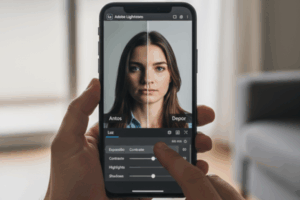
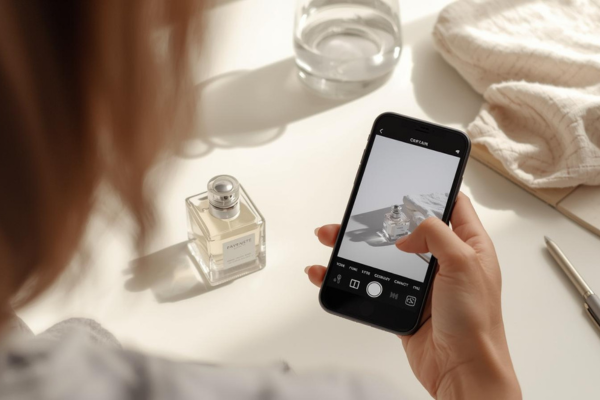
Fotografar produtos com o celular já é uma prática comum seja para postar no Instagram, vender em marketplaces, criar catálogo, divulgar artesanatos ou produzir conteúdo profissional. Mas mesmo com boa iluminação, muitos produtos acabam saindo com sombras exageradas, brilho estourado, falta de contraste ou luz irregular. É aí que entra o CapCut, que oferece ferramentas rápidas e eficientes para corrigir luz e destacar o produto com mais qualidade.
O ajuste de luz no CapCut pode transformar totalmente uma foto comum em uma imagem muito mais nítida, equilibrada e visualmente atraente. E você não precisa entender de fotografia profissional apenas aplicar as ferramentas certas na ordem certa.
A seguir está um guia completo e aprofundado para ajustar luz em fotos de produtos pelo CapCut diretamente no celular.
O que o CapCut permite corrigir em fotos de produtos
O aplicativo oferece ajustes que impactam diretamente a iluminação:
- Exposição
- Brilho
- Contraste
- Realces (Highlights)
- Sombras
- Saturação
- Temperatura
- Nitidez
- Granulação
- Matiz da luz
Com isso, você pode recuperar detalhes, dar mais destaque ao produto e melhorar a estética geral da foto.
Onde encontrar os ajustes de luz no CapCut
- Abra o CapCut
- Toque em Editar foto ou crie um projeto e importe a imagem
- Selecione a foto
- Toque em Ajustes
- Acesse:
- Exposição
- Brilho
- Contraste
- Highlights
- Shadows
- Saturação
- Temperatura
- Sharpen (Nitidez)
- Exposição
Essas ferramentas permitem controle completo da iluminação.
Método profissional para ajustar luz em produtos usando CapCut
O segredo é ajustar a luz seguindo uma ordem lógica: do geral para o específico.
1. Ajuste a exposição (luz geral da foto)
A exposição interfere na foto inteira.
Ajuste conforme o problema:
FOTO ESCURA
- Aumente exposição: +10 a +30
FOTO CLARA DEMAIS
- Diminua exposição: -10 a -25
Evite exageros. Exposição alta estoura detalhes do produto.
2. Ajuste o brilho para refinar a luminosidade
O brilho mexe nas médias-luzes (midtones), onde está a maior parte das informações.
- Foto apagada → +10 a +25
- Foto já clara → -5 a -10
Brilho em excesso deixa a foto “lavada”.
3. Controle os realces (Highlights)
Os realces cuidam das partes mais claras — muito importante em produtos metálicos, brilhantes, plásticos e embalagens.
Use para:
- Recuperar brilho estourado
- Suavizar reflexos duros
- Evitar que o produto pareça brilhante demais
Sugestão:
-10 a -40
4. Ajuste as sombras (Shadows)
Sombras ajudam a equilibrar a profundidade.
Use para:
- Iluminar cantos escuros
- Dar mais volume ao produto
- Suavizar sombras indesejadas
Sugestão:
+10 a +40 para clarear sombras
-10 a -20 para reforçar profundidade
5. Ajuste o contraste para dar presença ao produto
O contraste define a diferença entre áreas claras e escuras.
- Para dar destaque: +5 a +20
- Para suavizar visual muito duro: -5 a -10
Atenção: contraste em excesso apaga detalhes finos.
6. Ajuste a temperatura para corrigir o tom da luz
Como produtos precisam de cor fiel, esse passo é essencial.
FOTO AMARELADA
Puxe para o azul: -5 a -15
FOTO AZULADA
Puxe para o amarelo: +5 a +15
Temperatura correta = produto realista.
7. Ajuste a saturação com delicadeza
Produtos precisam de cores fiéis.
Portanto:
- Para recuperar vida: +5 a +15
- Para reduzir cores exageradas: -5 a -15
8. Aumente a nitidez com cuidado
A nitidez destaca detalhes do produto.
Sugestão:
+10 a +35
Evite subir muito para não criar textura artificial.
Fluxo profissional de edição de luz no CapCut
Use esta ordem sempre:
- Exposição
- Brilho
- Highlights
- Sombras
- Contraste
- Temperatura
- Saturação
- Nitidez
Essa sequência garante equilíbrio e naturalidade.
Técnicas avançadas para fotos de produtos no CapCut
1. Ajuste seletivo com “Máscara suave” (Soft Mask)
Permite clarear só áreas específicas, como:
- Parte escura do produto
- Fundo que ficou desuniforme
- Cantos da foto
- Sombras marcadas
Perfeito para manter luz natural.
2. Dividir e comparar (Split View)
Ative a comparação para garantir que a foto não ficou artificial.
Um bom ajuste sempre parece natural.
3. Use filtros suaves como base de luz
Escolha filtros claros e reduza a intensidade para 10%–30%.
Depois, ajuste manualmente.
Truques profissionais para ajustar luz de produtos
Não abra sombras e brilho ao máximo ao mesmo tempo
Isso deixa a foto sem profundidade.
Use o fundo a favor da luz
Fundo claro — luz mais suave
Fundo escuro — mais contraste
Observe a textura do produto
A luz deve revelar, não apagar.
Ative HDR no celular antes de fotografar
Facilita o trabalho na edição.
Faça zoom para ajustar detalhes finos
Veja como a luz se comporta em partes menores.
Quando o CapCut transforma a luz do produto
Ajustar luz no CapCut é como acender uma vitrine.
A foto ganha leveza, brilho equilibrado e destaque e o produto aparece com mais textura, cor real e qualidade visual.
Com ajustes simples aplicados na ordem certa, qualquer foto feita no celular pode se transformar em uma imagem profissional pronta para vendas, catálogo ou redes sociais.