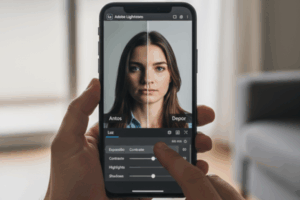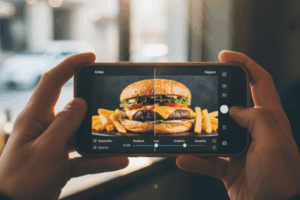
Quando você grava vídeos no celular, é comum enfrentar problemas de luminosidade: vídeos escuros demais, cenas apagadas, partes claras estouradas ou iluminação irregular. No entanto, o aplicativo VN oferece ferramentas poderosas e simples para corrigir brilho com precisão deixando o vídeo muito mais limpo, equilibrado e profissional.
Corrigir brilho não significa apenas “clarear” a imagem. É um processo que envolve ajustar a intensidade geral da luz, recuperar detalhes, manter contraste natural e garantir que a pele, objetos ou cenário permaneçam com aparência realista. Quando você entende a lógica por trás desse ajuste, consegue melhorar rapidamente qualquer vídeo, mesmo aqueles gravados em condições ruins de iluminação.
A seguir, você terá um guia completo para dominar o ajuste de brilho em vídeos usando o VN.
Como o brilho influencia o resultado final do vídeo
O brilho afeta:
- A iluminação geral da cena
- A visibilidade de detalhes
- A textura do rosto e dos objetos
- O equilíbrio entre luz e sombra
- A legibilidade do cenário
- A sensação de profissionalismo
Se estiver alto demais, o vídeo fica lavado e sem profundidade.
Se estiver baixo demais, perde impacto, nitidez e cor.
O segredo é achar o ponto ideal e o VN permite isso com poucos toques.
Onde ajustar o brilho no VN
- Abra o VN
- Toque em Novo Projeto
- Importe o vídeo
- Toque no clipe dentro da timeline
- Selecione Ajustar (Adjust)
- Escolha o ajuste Brilho (Brightness)
- Deslize para direita para aumentar ou esquerda para diminuir
Simples, direto e eficiente.
Passo a passo completo para corrigir brilho no VN
Para obter o melhor resultado, siga esta ordem de ajustes.
Brilho é importante, mas ele funciona ainda melhor quando combinado com outros controles.
1. Comece com o brilho geral
O brilho controla as “médias-luzes” — a parte intermediária da iluminação.
Quando aumentar:
- Vídeos escuros
- Rostos apagados
- Ambientes com luz insuficiente
Sugestão: +5 a +25
Quando diminuir:
- Cena muito clara ou estourada
- Fundo branco muito agressivo
Sugestão: -5 a -15
O brilho deve apenas equilibrar, nunca dominar.
2. Ajuste a exposição para complementar o brilho
A exposição controla a luminosidade total da cena.
- Fotos muito escuras: +5 a +20
- Fotos claras demais: -5 a -15
O brilho ajusta o meio, mas a exposição controla tudo.
Usar os dois juntos proporciona uma base de luz mais estável.
3. Controle os realces (Highlights)
Os realces influenciam diretamente como o brilho se comporta.
Use para:
- Suavizar luz forte no rosto
- Recuperar partes estouradas
- Ajustar janelas e fundos muito claros
Sugestão: -10 a -40
Isso impede que o brilho deixe a imagem “estourada”.
4. Ajuste as sombras (Shadows)
As sombras equilibram o brilho quando a cena perde profundidade.
- Para clarear áreas escuras: +10 a +40
- Para reforçar contraste: -5 a -15
Sombras bem equilibradas criam profundidade sem matar o brilho principal.
5. Ajuste o contraste para finalizar a luminosidade
O brilho sozinho pode deixar a luz “chapada”.
O contraste devolve presença e profundidade.
Sugestão:
- Para dar mais impacto: +5 a +15
- Para suavizar excesso: -5 a -10
Fluxo profissional para ajustar brilho no VN
Sempre use essa ordem para evitar erros:
- Brilho (equilibra a base)
- Exposição (corrige a luz geral)
- Realces (controla partes muito claras)
- Sombras (recupera partes escuras)
- Contraste (restaura profundidade)
- Temperatura (corrige o “tom” da luz)
- Saturação (refina cores após o brilho)
Essa sequência deixa o vídeo natural, limpo e harmonioso.
Ajustes avançados para brilho perfeito no VN
1. Divida o vídeo em trechos quando a luz variar
Se o rosto entrar e sair de áreas iluminadas:
- Corte o vídeo em partes
- Ajuste brilho em cada trecho
Isso mantém consistência.
2. Use filtros LUT com intensidade baixa
Alguns LUTs já corrigem brilho automaticamente.
Passo a passo:
- Vá em Filtro
- Escolha uma LUT
- Reduza intensidade para 10%–30%
- Ajuste manualmente depois
3. Ajuste brilho apenas em partes escuras usando exposição local
Em trechos onde só o fundo está escuro, reduza exposição pontual sem mexer no resto.
Truques profissionais para finalização impecável
Edite sempre com o brilho da tela do celular no nível médio
Brilho alto engana sua percepção da luz real.
Evite clarear demais a pele
Iluminação exagerada perde textura e naturalidade.
Não abra sombras e brilho simultaneamente
Isso cria vídeo “lavado”.
Revise o vídeo em tela cheia
Para checar uniformidade da luz.
Evite contraste alto se o brilho já estiver forte
Isso aumenta ruído em áreas escuras.
Assista depois em diferentes ambientes
Ambientes claros e escuros revelam erros de brilho.
Quando o VN transforma a luz do seu vídeo
Corrigir brilho no VN é como acender uma janela que estava fora do lugar.
A imagem ganha vida, o rosto aparece com naturalidade, o cenário se torna compreensível e o vídeo transmite muito mais profissionalismo.
Essa correção simples faz diferença em vídeos para Reels, TikTok, YouTube, vendas, aulas, reviews, tutoriais e qualquer conteúdo feito no celular.