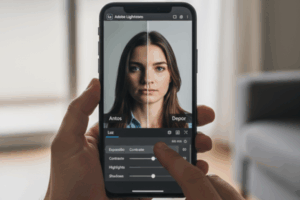
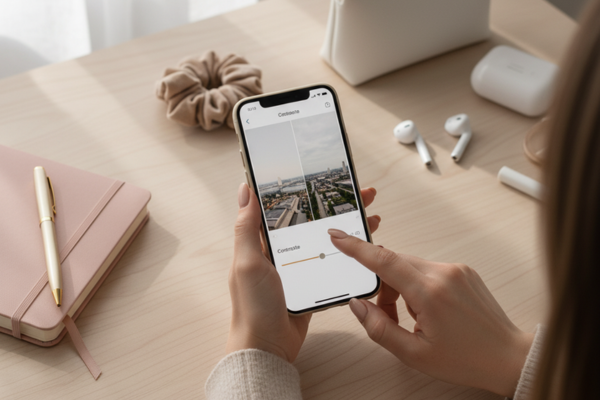
O contraste é um dos ajustes mais poderosos para transformar completamente a estética de uma foto feita no celular. Ele define o quanto as áreas claras e escuras se diferenciam, influenciando profundidade, dramaticidade, nitidez percebida, textura e o destaque do assunto principal.
No Snapseed, ajustar o contraste é simples e extremamente eficaz desde que você saiba como equilibrar o efeito para manter a foto natural e visualmente atraente. Quando usado com técnica e moderação, o contraste dá vida a imagens que estavam “apagadas”, sem forma, planas ou com pouca presença visual.
A seguir, você aprenderá um método completo e profundo para ajustar contraste no Snapseed de forma profissional.
Por que o contraste é tão importante?
O contraste controla como o olhar navega pela imagem. Quando ele está correto, você percebe:
- Mais destaque no assunto principal
- Textura mais evidente
- Cores mais vivas (sem exagero)
- Luz mais elegante
- Volume e profundidade
- Imagem mais envolvente
Quando o contraste está errado:
- Tudo fica opaco
- A foto parece lavada
- O rosto perde definição
- O produto perde impacto
- A luz fica sem vida
No Snapseed, você pode corrigir tudo isso com precisão e facilidade.
Onde ajustar o contraste no Snapseed
O ajuste está dentro de Ajustar imagem.
Passo a passo:
- Abra o Snapseed
- Toque em Ferramentas
- Abra Ajustar imagem
- Deslize o dedo para cima/baixo → escolha Contraste
- Deslize para a direita para aumentar ou para a esquerda para diminuir
Simples, rápido e extremamente eficiente.
Como ajustar contraste da maneira correta (método completo)
O contraste deve ser ajustado logo depois de organizar o brilho e as sombras. Assim, você evita exageros e mantém o equilíbrio geral da imagem.
A seguir, você verá como aplicar cada ajuste de forma estratégica.
1. Ajuste o contraste geral
Este é o ponto de partida.
Para fotos apagadas:
Aumente levemente o contraste.
Sugestão: +10 a +25
Para fotos duras ou muito contrastadas:
Diminua o contraste para suavizar.
Sugestão: -5 a -20
Evite passar de +30, ou a foto pode perder suavidade.
2. Controle os realces (Highlights)
Os realces influenciam diretamente no contraste das áreas claras.
Use quando:
- O céu está estourado
- A pele está brilhante
- O fundo está muito claro
Sugestão:
- Para suavizar: -10 a -40
- Para dar vida às partes claras: +5 a +15
3. Ajuste as sombras (Shadows)
As sombras têm peso enorme no contraste.
Quando aumentar contraste:
Reduza sombras → -10 a -25
Quando suavizar contraste:
Aumente sombras → +10 a +40
Esse ajuste controla profundidade sem distorcer a luz.
4. Ajuste o “Ambiente” com cuidado
O “Ambiente” no Snapseed é um ajuste inteligente que afeta:
- contraste local
- brilho
- saturação
- microiluminação
Ele ajuda a equilibrar a imagem depois de alterar o contraste.
Sugestão:
- Fotos apagadas: +10 a +25
- Fotos muito carregadas: -5 a -15
Use com moderação ambiente demais deixa tudo artificial.
5. Ajuste de brilho após mexer no contraste
Quando você aumenta contraste, áreas claras ficam mais claras e áreas escuras mais escuras.
Por isso, finalize com:
- Brilho +5 a +20, se a foto ficou escura
- Brilho -5 a -15, se ficou clara demais
Fluxo profissional para ajuste de contraste no Snapseed
Use sempre esta ordem para evitar erros:
- Brilho
- Sombras
- Realces
- Contraste
- Ambiente
- Saturação (opcional)
Essa sequência mantém a iluminação natural e evita exageros.
Ajuste seletivo de contraste (avançado)
O Snapseed permite controlar o contraste apenas onde você realmente precisa.
1. Ferramenta “Pincel – Contraste”
Use para:
- Produtos com textura
- Partes específicas do rosto
- Regiões apagadas
- Pedaços de fundo escuros demais
Use valores pequenos: +5, +10 ou +15
Isso garante naturalidade.
2. Ferramenta “Seleção (Selective)”
Ideal para:
- Objetos claros sem destaque
- Áreas planas que precisam de mais definição
- rostos com pouca profundidade
Como usar:
- Toque em Seleção
- Toque na área desejada
- Ajuste o contraste com movimentos laterais
O Snapseed ajusta apenas a região semelhante à escolhida.
Truques profissionais para contraste perfeito
Use valores baixos
O contraste é um dos ajustes mais fáceis de exagerar.
Observe a pele
Se a pele ficou pesada, reduza contraste ou sombras.
Analise fundo e objeto separadamente
Ambos têm necessidades diferentes.
Cuidado com objetos brilhantes
Muito contraste pode estourar áreas claras.
Use zoom 100%
Alto contraste cria ruído — verifique a nitidez.
Reduza “Pretos” se precisar mais profundidade
“Pretos -5 a -20” pode complementar o contraste geral.
Quando o contraste transforma uma imagem
O contraste é o ponto que faz a foto ganhar corpo, presença e profissionalismo.
Ao ajustá-lo corretamente no Snapseed, você transforma uma imagem plana em algo vibrante, expressivo e profundo mantendo o equilíbrio natural da cena.
Rostos ficam mais bonitos, produtos ganham destaque, cores se tornam mais vivas e a foto ganha uma estética muito mais envolvente.