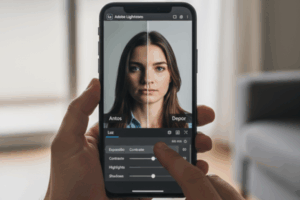

A exposição é o coração da fotografia. Quando ela está correta, tudo funciona melhor: cores ficam mais fiéis, sombras ganham profundidade, áreas claras não estouram, e o assunto da foto se destaca com naturalidade. Porém, quando a exposição sai do controle seja por excesso de luz ou por falta mesmo a melhor composição perde impacto.
O Lightroom Mobile oferece ferramentas poderosas e precisas para ajustar a exposição de forma profissional direto no celular. Com alguns ajustes bem aplicados, é possível transformar uma foto escura e apagada em uma imagem vibrante, equilibrada e nítida ou recuperar detalhes perdidos em áreas estouradas sem comprometer a qualidade.
Aqui você vai aprender um método completo para corrigir exposição no Lightroom Mobile com técnica, lógica e naturalidade.
Por que ajustar a exposição é tão importante?
A exposição controla a quantidade total de luz que aparece na foto. Quando ela está errada, surgem problemas como:
- Imagem escura demais
- Rostos apagados
- Cenários sem detalhes
- Áreas claras estouradas (branco puro sem informação)
- Perda de textura
- Cores desbotadas ou exageradas
No Lightroom Mobile, é possível corrigir todos esses aspectos, equilibrando a imagem sem deixá-la artificial.
Onde ajustar exposição no Lightroom Mobile
O caminho é simples:
- Abra Lightroom Mobile
- Importe a foto
- Toque na aba Luz
- Ajuste:
- Exposição
- Contraste
- Realces (Highlights)
- Sombras (Shadows)
- Brancos (Whites)
- Pretos (Blacks)
- Exposição
E, se desejar precisão total:
- Curvas
- Máscaras seletivas
Essas ferramentas juntas corrigem qualquer problema de exposição com qualidade profissional.
Passo a passo completo para corrigir exposição no Lightroom Mobile
A sequência abaixo garante naturalidade e equilíbrio. Sempre ajuste do macro para o micro, ou seja: comece pelo geral e refine depois.
1. Ajuste a exposição geral
Esse é o primeiro e mais importante passo.
Para fotos escuras:
Aumente a exposição até revelar os detalhes, sem clarear demais.
Sugestão: +0.20 a +0.60
Para fotos claras demais:
Reduza a exposição até recuperar zonas estouradas.
Sugestão: -0.10 a -0.40
Dica: Observe o rosto ou o elemento principal — ele deve guiar o ajuste.
2. Controle os realces (Highlights)
Realces são os pontos mais claros da foto.
Use quando:
- O céu está muito branco
- A pele está brilhante
- O fundo está estourado
- A janela ficou completamente clara
Ajuste sugerido:
-15 a -50
Isso recupera detalhes sem deixar a foto opaca.
3. Ajuste as sombras (Shadows)
Sombras são áreas escuras que precisam de equilíbrio.
Use quando:
- O rosto está na sombra
- O produto ficou apagado
- Há muito contraste
- A parte inferior da foto está escura demais
Ajuste sugerido:
+20 a +60 para clarear
-5 a -20 para reforçar contraste dramático
4. Ajuste os “Brancos” (Whites)
Os brancos definem o ponto mais claro da imagem, mas sem exagero.
Use para:
- Dar brilho natural
- Criar iluminação mais viva
- Realçar claridade de forma elegante
Ajuste sugerido:
+5 a +25
Evite subir demais para não estourar áreas importantes.
5. Ajuste os “Pretos” (Blacks)
Os pretos equilibram o contraste após abrir sombras.
Use para:
- Criar profundidade
- Evitar foto “lavada”
- Definir contornos
Ajuste sugerido:
-10 a -25
6. Refinar exposição com curvas (resultados profissionais)
As Curvas são a ferramenta mais avançada e oferecem precisão de cinema.
Passo a passo:
- Abra Curvas
- Use a curva RGB geral
- Levante levemente o ponto inferior → abre sombras
- Baixe sutilmente o canto superior → controla realces
- Faça uma leve curva em forma de “S”
- Dá contraste natural e elegante
- Dá contraste natural e elegante
Curvas deixam a exposição mais orgânica e bonita.
Ajuste de exposição com Máscaras (edição seletiva)
As máscaras permitem corrigir apenas áreas específicas, sem afetar a foto toda.
1. Selecionar Sujeito
Ideal para retratos, produtos e fotos de pessoas.
Use dentro da máscara:
- Exposição: +0.10 a +0.30
- Sombras: +20 a +40
- Realces: -5 a -15
O sujeito fica iluminado na medida certa.
2. Gradiente Linear
Perfeito para:
- Horizonte claro demais
- Fotos contra a luz
- Cenários com queda de luminosidade
3. Pincel
Para corrigir sombras pequenas ou áreas específicas:
- Parte do rosto
- Detalhes de um produto
- Cantos muito escuros
Dicas profissionais para corrigir exposição com perfeição
1. Ajuste com zoom de 100%
Isso revela se áreas claras estão estouradas.
2. Observe a pele
Se a pele está natural, a exposição provavelmente está correta.
3. Quando o fundo explode, use Highlights, não Exposição
Highlights recupera detalhes sem mexer na foto inteira.
4. Menos é mais
Exposição exagerada deixa a foto artificial.
5. Revise antes/depois
Ajuda a identificar ajustes exagerados.
6. Edite em ambiente iluminado
Ambientes escuros enganam sua percepção da luz.
Quando a exposição corrigida transforma sua foto
Uma boa correção de exposição revela detalhes escondidos, realça o que importa e cria equilíbrio visual mesmo que a foto tenha sido capturada em condições ruins.
No Lightroom Mobile, o controle de exposição pode transformar completamente sua imagem: rostos ganham luz natural, produtos ficam mais definidos, cenários ficam mais vivos e a foto como um todo ganha profissionalismo.