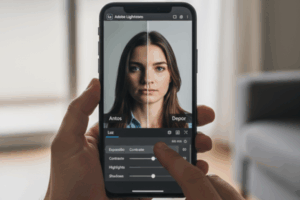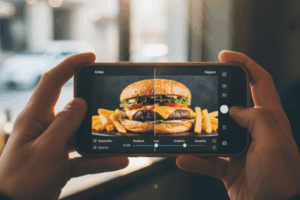
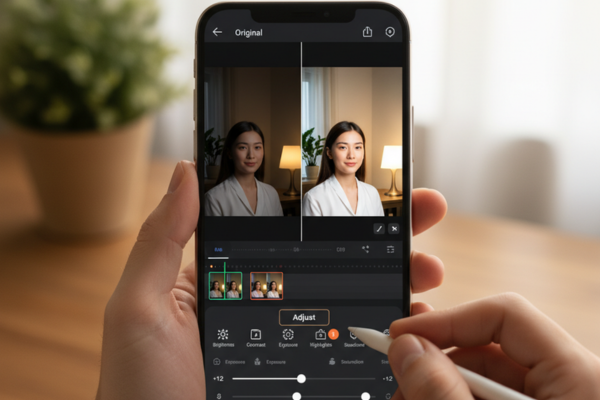
O CapCut é uma das ferramentas mais poderosas e acessíveis para quem grava vídeos no celular e precisa melhorar a iluminação no pós. Mesmo que o vídeo tenha sido gravado em condições de pouca luz, com sombras indesejadas ou brilho excessivo, é possível corrigir grande parte desses problemas diretamente no aplicativo e com resultado profissional.
Ajustar a luz no CapCut não significa apenas deixar o vídeo mais claro. Envolve equilíbrio, profundidade, contraste, temperatura de cor, e principalmente manter a estética que valoriza você, seu cenário ou seu produto. Quando você entende a lógica dos ajustes, passa a transformar vídeos comuns em conteúdo mais nítido, limpo e visualmente envolvente.
A seguir, você terá um guia completo, profundo e prático para dominar o ajuste de luz no CapCut usando apenas o celular.
O que você pode corrigir no CapCut através da luz
Antes de começar, é importante saber que o CapCut permite ajustar todos os principais elementos que definem a iluminação de um vídeo:
- Exposição
- Brilho
- Contraste
- Realce (highlights)
- Sombras
- Temperatura
- Saturação da luz
- Nitidez
- Granulação
Quando você combina os ajustes de forma estratégica, a luz do vídeo ganha equilíbrio e profissionalismo sem parecer artificial.
Onde encontrar os ajustes de luz no CapCut
O caminho é simples e funciona tanto no Android quanto no iPhone:
- Abra o CapCut
- Crie um novo projeto
- Selecione o vídeo que deseja editar
- Toque no clipe dentro da timeline
- Toque em Ajustes (ou “Adjust”)
- Acesse os controles de:
- Brilho
- Contraste
- Exposição
- Highlights (Realces)
- Shadows (Sombras)
- Temperatura
- Saturação
- Sharpen (Nitidez)
- Brilho
Cada ajuste será explicado em profundidade a seguir.
Passo a passo completo para ajustar a luz do vídeo no CapCut
A estratégia correta é sempre ajustar do macro para o micro começando pela luz geral e depois trabalhando detalhes.
1. Ajuste a exposição (o mais importante)
A exposição controla a quantidade total de luz no vídeo.
- Se o vídeo estiver escuro: aumente a exposição levemente
- Se estiver claro demais: reduza para recuperar detalhes
Atenção: não exagere.
Exposição alta cria ruído e estoura as áreas claras.
Sugestão inicial: +5 a +15 (dependendo do vídeo)
2. Ajuste o brilho com precisão
O brilho afeta o vídeo inteiro, mas de forma mais suave que a exposição.
Use para:
- Finalizar o ajuste geral
- Equilibrar áreas médias
- Suavizar o rosto
Sugestão inicial: +5 a +10 para vídeos escuros
ou
-5 a -10 para vídeos muito claros
3. Controle os realces (highlights)
Essa ferramenta controla as partes mais iluminadas do vídeo.
Use quando:
- A luz está batendo forte no rosto
- O fundo está estourado
- A janela ou ring light ficou muito clara
Sugestão inicial: -20 a -40 para recuperar áreas claras
Isso devolve detalhes, suaviza brilho e deixa a luz mais elegante.
4. Ajuste as sombras
As sombras revelam detalhes escondidos nas partes escuras.
Use quando:
- Há sombra no rosto
- O cenário está escuro demais
- As mãos ou objetos aparecem apagados
Sugestão inicial: +10 a +30 para clarear sombras
ou
-10 a -20 para deixá-las mais fortes (estética dramática)
5. Ajuste o contraste para dar profundidade
O contraste define o quanto as áreas claras e escuras se diferenciam.
Use para:
- Dar “presença” ao vídeo
- Evitar aparência lavada
- Destacar você ou o produto
Sugestão inicial: +5 a +15
Se exagerar, o vídeo perde naturalidade.
6. Ajuste a temperatura da luz
A temperatura corrige se o vídeo está amarelado ou azulado.
- Muito amarelado → puxe para o azul (temperatura mais fria)
- Muito azulado → puxe para o amarelo (temperatura mais quente)
Sugestão inicial:
- Vídeos gravados de dia → temperatura neutra
- Vídeos em luz artificial → +5 a +15 (amarelo) ou -5 a -15 (azul), dependendo da fonte
A temperatura é responsável pela “sensação” da luz no vídeo, por isso vale ajustar com calma.
7. Ajuste a saturação com cuidado
A saturação interfere nas cores, mas também na percepção da luz.
Use para:
- Devolver vida ao vídeo
- Corrigir cores apagadas
- Remover excesso de cor por luz quente
Sugestão inicial: +5 a +20
Ou -5 a -15 se houver excesso de cor.
8. Nitidez (sharpen) para melhorar detalhes
Nitidez não faz parte da luz, mas ajuda a compensar leve suavidade causada pela correção.
Use com cuidado:
Sugestão inicial: +5 a +25
Acima disso, a imagem pode ficar artificial.
9. De-Noise (redução de ruído)
Vídeos com baixa luz sempre têm ruído digital.
Essa ferramenta reduz o granulado.
Sugestão:
- Baixo: +10
- Médio: +20
- Evite valores altos (podem borrar o vídeo)
A sequência perfeita para editar iluminação no CapCut
Para obter melhor resultado, siga esta ordem:
- Exposição
- Brilho
- Highlights
- Sombras
- Contraste
- Temperatura
- Saturação
- Nitidez
- De-Noise
Essa sequência garante naturalidade e preserva a estética original do vídeo.
Dicas profissionais para uma iluminação equilibrada no CapCut
Edite em ambiente bem iluminado
Permite visualizar a luz com precisão.
Evite exageros
A melhor edição é a que não parece editada.
Use presets como ponto de partida
E depois ajuste manualmente.
Salve seus ajustes favoritos
Criar consistência visual aumenta a identidade do seu conteúdo.
Revise o vídeo quadro a quadro
Luz inconsistente pode aparecer em pequenas áreas.
Quando o CapCut transforma a luz do seu vídeo
Com as ferramentas certas e uma sequência inteligente de ajustes, o CapCut se torna uma central completa de correção de luz capaz de transformar vídeos simples, escuros ou mal iluminados em conteúdo visualmente agradável, profissional e coerente.A luz corrigida revela detalhes, suaviza imperfeições, valoriza seu rosto, seus produtos e seu cenário.
E o melhor: tudo isso feito direto do celular, com poucos toques.