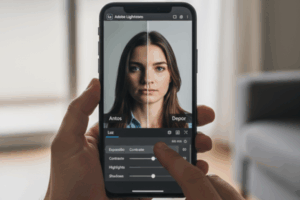

O Snapseed é uma das ferramentas mais simples e poderosas para quem fotografa com o celular e precisa melhorar rapidamente a iluminação das imagens. Entre todos os ajustes possíveis dentro do aplicativo, o brilho é um dos mais importantes e também um dos que mais exige cuidado. Ajustar brilho não significa apenas clarear a foto, mas sim equilibrar luz, dar vida ao assunto principal é melhorar a legibilidade da imagem sem perder a naturalidade.
Quando você entende como o brilho funciona dentro do Snapseed (e como ele interage com outros controles), consegue transformar uma foto opaca, escura ou sem vida em uma imagem clara, limpa e harmoniosa ideal para redes sociais, e-commerce, portfólios e catálogos.
A seguir, você terá um guia profundo, prático e completo para dominar o ajuste de brilho no Snapseed usando apenas o celular.
Por que o ajuste de brilho é tão importante?
O brilho define a luminosidade geral da foto. Se estiver:
- muito baixo → a imagem perde detalhes e fica pesada
- muito alto → a foto fica artificial e estourada
- mal distribuído → algumas áreas ficam escuras demais e outras claras demais
O ajuste ideal de brilho:
- traz o assunto para o foco
- revela detalhes escondidos
- melhora a nitidez percebida
- equilibra o ambiente
- deixa o visual mais profissional e agradável
E no Snapseed, tudo isso pode ser feito com poucos gestos.
Onde ajustar o brilho no Snapseed
O ajuste de brilho está dentro do menu Ajustar imagem.
Passo a passo:
- Abra o Snapseed
- Toque em + e escolha sua foto
- Toque em Ferramentas
- Escolha Ajustar imagem
- Deslize o dedo para cima/baixo para acessar a opção Brilho
- Deslize para a direita para aumentar ou para a esquerda para diminuir
Simples, rápido e preciso.
Como usar o brilho da forma correta (método completo)
O segredo é não pensar no brilho como único ajuste — e sim como o primeiro passo para organizar a luz da imagem.
1. Comece ajustando o brilho geral
Aqui você regula o nível inicial de luminosidade.
- Foto escura → aumente o brilho
- Foto clara → reduza para recuperar informações
Sugestões:
- Fotos escuras: +10 a +35
- Fotos claras demais: -5 a -20
Atenção: brilho exagerado cria aparência lavada.
2. Ajuste o contraste para equilibrar o brilho
Ao aumentar o brilho, a foto pode perder contraste.
Para resolver:
- Vá em Ajustar imagem
- Acesse Contraste
- Aumente levemente
Sugestão: +5 a +15
Isso devolve profundidade.
3. Ajuste sombras e realces para refinar a luz
Ainda dentro de Ajustar imagem:
Sombras
Use para clarear áreas escuras sem afetar o restante.
- Fotos escuras: +10 a +40
- Para aumentar impacto: -5 a -15
Realces (Highlights)
Controla áreas muito claras.
- Para reduzir brilho excessivo: -10 a -40
- Para dar brilho elegante: +5 a +15
4. Controle o “Ambiente” para equilibrar automaticamente
“Ambiente” é um ajuste inteligente do Snapseed que afeta:
- brilho
- contraste local
- cor
- microiluminação
Use para:
- suavizar transições
- melhorar equilíbrio de luz
- deixar a foto uniforme
Sugestão: +5 a +25
Com cuidado para não saturar demais.
5. Ajuste a saturação após clarear
Quando você aumenta brilho, a foto pode perder cor.
Então:
- Vá em Saturação
- Aplique +5 a +15, apenas se necessário
Método profissional para corrigir brilho com naturalidade
Use este fluxo sempre que editar:
- Brilho
- Sombras
- Realces
- Contraste
- Ambiente
- Saturação
Essa ordem garante luz suave, realista e controlada.
Ajuste de brilho usando ferramentas avançadas do Snapseed
Além do ajuste geral, você pode controlar o brilho de forma seletiva.
1. Ferramenta “Pincel” – Ajuste preciso de brilho
Use em:
- Rosto
- Produtos
- Objetos escuros
- Sombras indesejadas
Passo a passo:
- Acesse Pincel
- Escolha Exposição
- Selecione valores como +0.3, +0.7 ou +1.0
- Pinte apenas a área que precisa de brilho
Resultado: correção pontual sem alterar a foto inteira.
2. Ferramenta “Seleção” – Controle automático de brilho
Use para:
- Céu
- Janelas
- Áreas claras demais
- Regiões muito escuras
Passos:
- Abra Seleção (Selective)
- Toque na área
- Ajuste Brilho para mais ou menos
Ferramenta ideal para corrigir desequilíbrios de luz.
Dicas profissionais para deixar o brilho perfeito
Evite brilho excessivo no rosto
Clareia a pele, mas perde textura.
Aumente brilho aos poucos
É preferível dois ajustes leves do que um forte.
Edite com a tela do celular no brilho médio
Brilho máximo te engana.
Corrija brilho antes de mexer em cor
Sempre.
Aumente brilho sem perder profundidade
Use pretos e contraste juntos.
Revise antes e depois
Ajuda a identificar exageros.
Quando o ajuste de brilho transforma sua foto
Com o ajuste correto de brilho no Snapseed, você dá vida à imagem, valoriza o que importa e equilibra a luz de forma natural e elegante. Mesmo fotos feitas em condições ruins ganham nitidez, clareza e profissionalismo sem parecer artificial.
Com poucas ferramentas e gestos simples, você transforma a iluminação da sua foto diretamente do celular deixando tudo mais bonito, limpo e harmonioso.