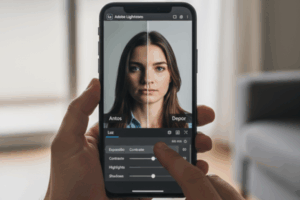
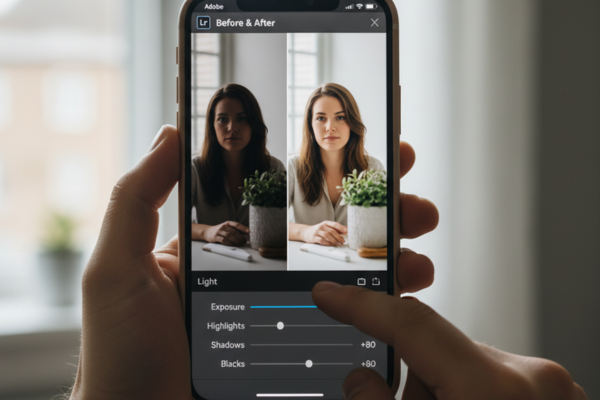
Sombras podem ser aliadas ou vilãs em uma fotografia. Elas criam profundidade, destacam volumes e adicionam atmosfera mas quando aparecem em excesso, escondem detalhes importantes, deixam o produto apagado, envelhecem o rosto ou criam um visual pouco profissional.
Com o Lightroom Mobile, é possível corrigir sombras com precisão cirúrgica e transformar uma foto escura, marcada ou desigual em uma imagem equilibrada, nítida e visualmente muito mais agradável. E o melhor: tudo isso direto do celular, sem precisar de equipamentos profissionais.
A seguir, você aprenderá um método completo, objetivo e aprofundado para corrigir sombras no Lightroom Mobile de forma natural e elegante.
O que você consegue corrigir no Lightroom Mobile sobre sombras
Com os controles certos, você pode:
- Clarear sombras sem estourar áreas claras
- Recuperar detalhes escondidos
- Reduzir contrastes exagerados
- Retirar sombras indesejadas no rosto
- Suavizar sombras projetadas por objetos
- Corrigir fotos feitas contra a luz
- Melhorar a visibilidade de texturas
Isso torna suas fotos muito mais profissionais principalmente se forem para vendas, catálogos, vídeos ou redes sociais.
Onde encontrar as ferramentas para corrigir sombras no Lightroom Mobile
- Abra o Lightroom Mobile
- Importe a foto desejada
- Toque em Luz
- Acesse os controles:
- Exposição
- Contraste
- Highlight (Realces)
- Sombras
- Brancos
- Pretos
- Exposição
- Se quiser ajustes mais precisos, use:
- Curvas
- Máscaras
- Ajuste seletivo
- Curvas
Você terá controle total da iluminação.
Passo a passo para corrigir sombras no Lightroom Mobile
A correção deve ser feita de forma equilibrada, sem destruir contraste ou deixar a foto lavada. Siga a ordem a seguir.
1. Ajuste a exposição geral (com cautela)
Se a foto estiver muito escura:
- Aumente levemente a exposição
- Observe se áreas claras estão começando a estourar
Se estiver muito clara:
- Reduza um pouco para recuperar detalhes
Sugestão:
+0.10 a +0.35 em fotos escuras
-0.10 a -0.25 em fotos claras
2. Abra as sombras com o controle principal
Este é o ajuste mais importante.
Vá em Sombras e aumente:
- Para fotos muito escuras: +40 a +70
- Para fotos medianas: +20 a +40
Isso recupera detalhes escondidos sem afetar áreas iluminadas.
3. Ajuste os “Pretos” para evitar foto lavada
Quando você aumenta sombras, a foto pode perder contraste.
O controle Pretos recupera isso.
Ajuste assim:
- Em fotos muito abertas: -10 a -25
- Para manter profundidade: -5 a -15
Isso devolve peso visual sem escurecer tudo.
4. Controle os realces para equilibrar a luz
Se áreas claras estiverem muito fortes:
- Reduza Realces (Highlights) para recuperar detalhes
Sugestão: -10 a -35
Isso ajuda a equilibrar a luz geral, especialmente em fotos com janelas ou reflexos.
5. Ajuste o contraste com delicadeza
Abrir sombras reduz automaticamente o contraste.
É importante devolver um pouco, sem exagero.
Sugestão:
+5 a +15
Isso dá profundidade à imagem.
6. Use o controle de “Brancos” para dar brilho natural
Os brancos definem o ponto mais claro da imagem.
- Aumente levemente para clareza
Sugestão: +5 a +15
Isso deixa a foto mais limpa e luminosa sem comprometer sombras.
7. Use Curvas para ajustes finos
As Curvas permitem uma correção mais sofisticada.
Passo a passo:
- Vá até Curva
- Toque na curva RGB
- Levante levemente a parte inferior para abrir sombras
- Baixe levemente a parte superior para suavizar realces
- Ajuste o meio para equilíbrio geral
As curvas criam um acabamento muito mais profissional.
Correção de sombras usando Máscaras (resultado avançado e preciso)
As máscaras permitem corrigir sombras apenas onde elas realmente incomodam — sem afetar toda a foto.
1. Máscara de “Pincel”
Use para:
- Sombra no rosto
- Sombra em produto
- Sombra sob objetos em flat lay
Ajuste dentro da máscara:
- Sombras: +20 a +50
- Exposição: +0.10 a +0.30
- Contraste: -5 a -15
2. Máscara de “Gradiente Linear”
Perfeita para fotos:
- Contra a luz
- Com metade escura e metade clara
- Com janelas no fundo
Ajuste suavemente o gradiente para equilibrar luz de um lado para o outro.
3. Máscara de “Selecionar Sujeito”
Excelente para melhorar a iluminação da pessoa ou produto sem afetar o fundo.
Dentro dela, ajuste:
- Sombras
- Exposição
- Realces
Assim, o elemento principal ganha destaque.
Dicas profissionais para correção natural de sombras
Evite sombra totalmente zerada
Fotos precisam de profundidade.
Não abra sombras demais
Deixa o visual artificial e granulado.
Corrija com zoom de 100%
Sombras pequenas ficam mais evidentes quando você amplia.
Use nitidez com cautela
Após abrir sombras, aplique nitidez moderada.
Considere ajustar temperatura
Sombras abertas demais podem “esfriar” a foto — aqueça +3 a +8.
Aplique redução de ruído
Sombras abertas tendem a gerar ruído.
Use Luminância 10–25 com cuidado.
Quando a correção de sombras revela a verdadeira imagem
Corrigir sombras no Lightroom Mobile transforma fotos comuns em imagens elegantes, equilibradas e profissionais. Você recupera detalhes, devolve clareza ao rosto, valoriza produtos e melhora a percepção geral de qualidade.
O segredo é equilíbrio: abrir sombras o suficiente para revelar informação, mas manter profundidade para não perder naturalidade. Quando você encontra esse ponto ideal, sua foto ganha vida e sua comunicação visual se torna muito mais poderosa.